
AIHelms Docs
模型与部署
创建模型、添加上游部署并完成连通性测试。
开始前,先确认要使用的凭证已经测试成功。
新建模型
- 进入“模型纳管 > 模型管理”。
- 点击模型列表右上角“新建”。
- 填写模型信息。
- 点击“保存”。
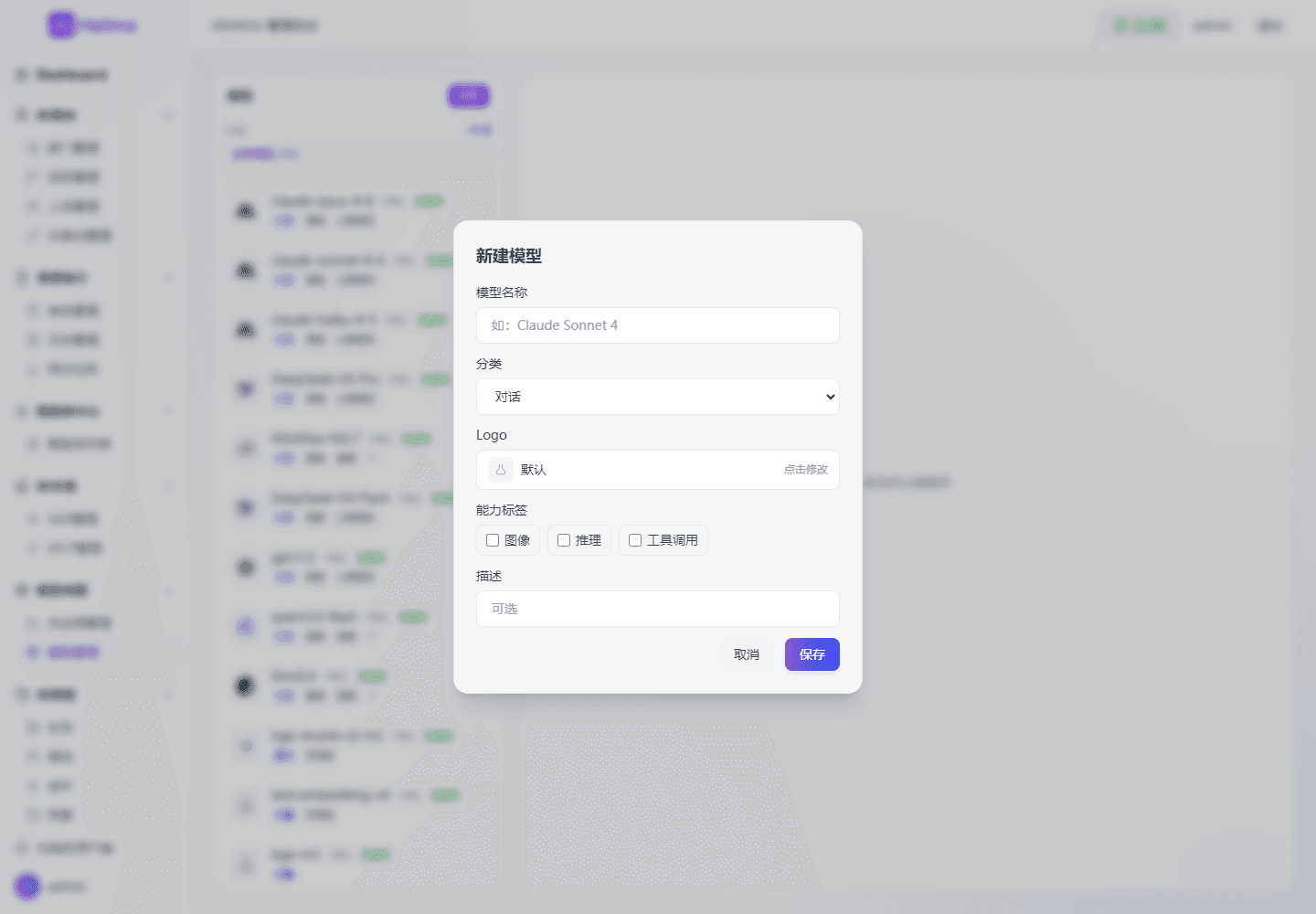
| 字段 | 填写方法 |
|---|---|
| 模型名称 | 用户端显示名称,例如“Claude Sonnet 4.6” |
| 分类 | 按用途选择“对话”“向量”或“重排” |
| Logo | 选择用户端模型卡片使用的图标 |
| 能力标签 | 按模型实际能力勾选图像、推理、工具调用等标签 |
| 描述 | 填适用场景和限制,不要填写密钥或上游地址 |
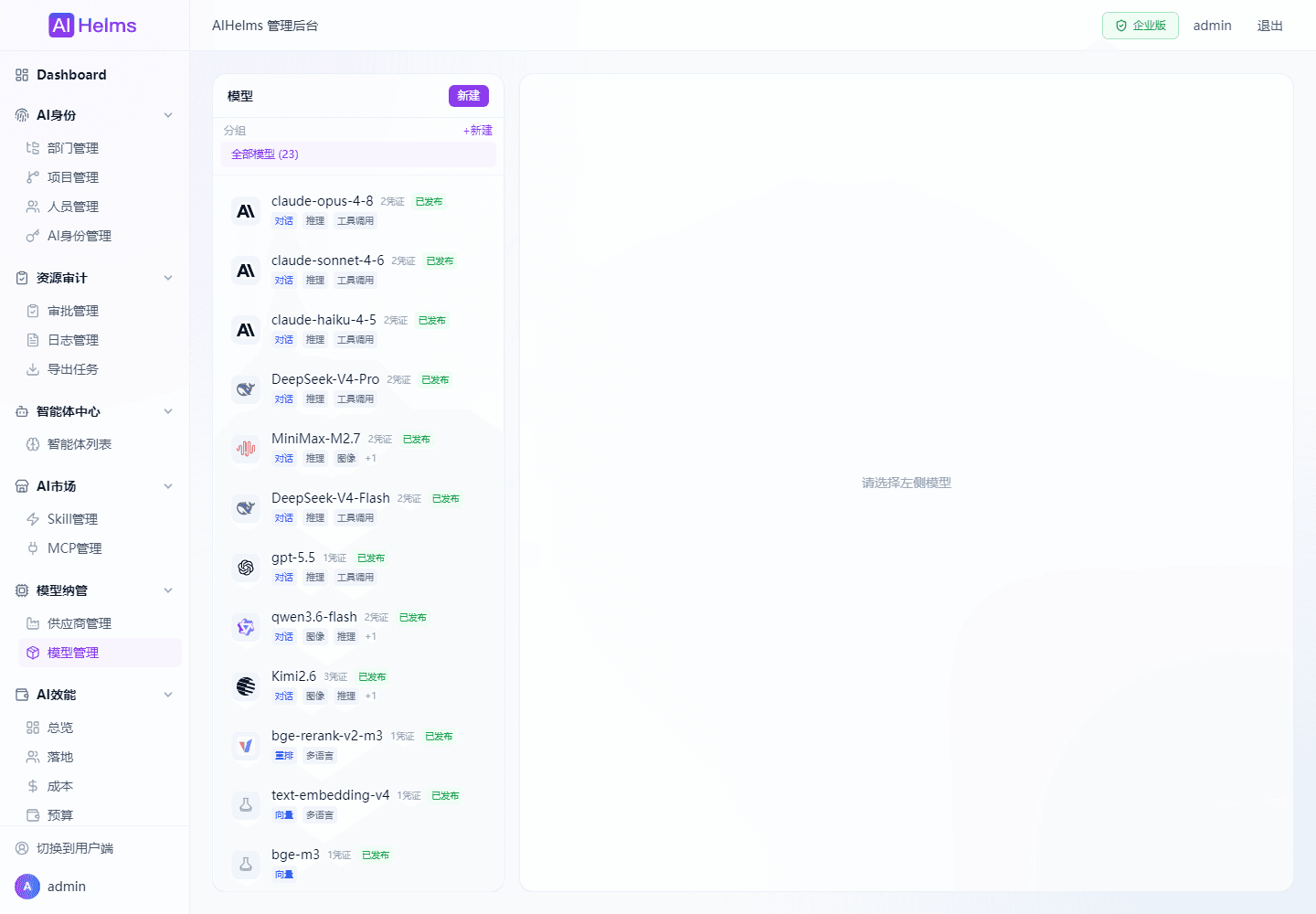
保存后,模型会出现在左侧列表中。此时模型还不能调用,必须继续添加部署。
添加部署
- 在左侧选中刚创建的模型。
- 点击右上角“添加凭证”。
- 填写平台模型 ID。
- 选择供应商和凭证。
- 填写厂商模型名。
- 点击“添加”。
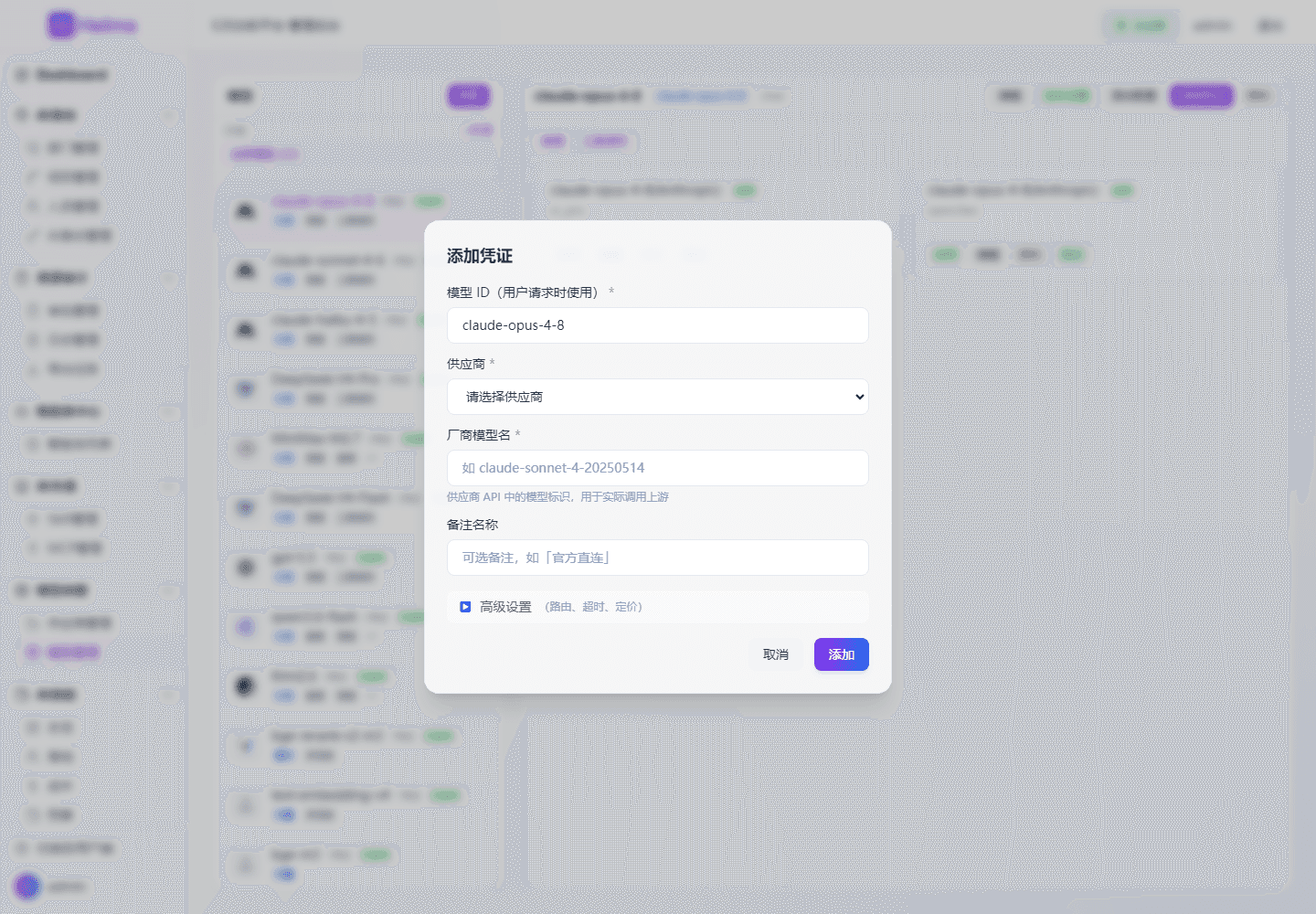
| 字段 | 填写方法 |
|---|---|
| 模型 ID(用户请求时使用) | 自定义平台统一 ID,例如 claude-sonnet-4-6;发布后员工使用这个值 |
| 供应商 | 选择凭证所属供应商 |
| 凭证 | 选择已经测试成功的凭证 |
| 厂商模型名 | 填上游接口要求的准确模型名,例如 claude-sonnet-4-20250514 |
| 备注名称 | 填线路名称,例如“官方直连”或“华东生产” |
平台模型 ID 和厂商模型名不是同一个字段:
员工请求:claude-sonnet-4-6
上游请求:claude-sonnet-4-20250514
选择 Anthropic 格式凭证时,系统还会注册带后缀的模型 ID:
claude-sonnet-4-6(Anthropic)Claude Code 使用带后缀的 ID,OpenAI 兼容客户端使用不带后缀的 ID。
设置高级参数
在“添加凭证”窗口展开“高级设置”。没有明确需求时保留默认值。
| 字段 | 何时修改 |
|---|---|
| 权重 | 同一模型有多条部署,需要按比例分配请求时修改 |
| 优先级 | 需要固定主线路和备用线路时修改;数字越小优先级越高 |
| 标签 | 需要按线路标签路由时填写,多个标签用逗号分隔 |
| 超时 | 上游响应较慢,需要增加单次请求等待时间时修改 |
| 流式超时 | 流式响应有单独超时要求时填写 |
| 最大重试 | 上游偶发失败时修改;增加后会延长请求时间 |
定价
选择计费方式后按页面单位填写:
- Token 计费:单位为“元/百万 Token”,分别填写输入、输出、缓存读取和缓存写入价格。
- 按次或包月次数:填写每次调用价格,不要把整月套餐价格填成单次价格。
- 外部价格:供应商实际收费。
- 内部价格:企业用于部门或项目归集的价格。
价格填错会直接影响成本报表。保存后到“AI 效能 > 成本”检查一笔测试调用的金额。
其他开关
| 开关 | 操作要求 |
|---|---|
| 透传 | 默认关闭。开启后页面提示 RPM/TPM 限流不生效 |
| 丢弃不支持参数 | 只有上游明确报“不支持参数”时再开启 |
测试部署
- 在模型详情中找到新部署。
- 点击部署卡片的“测试”。
- 输入测试内容并发送。
- 确认页面返回了模型内容。
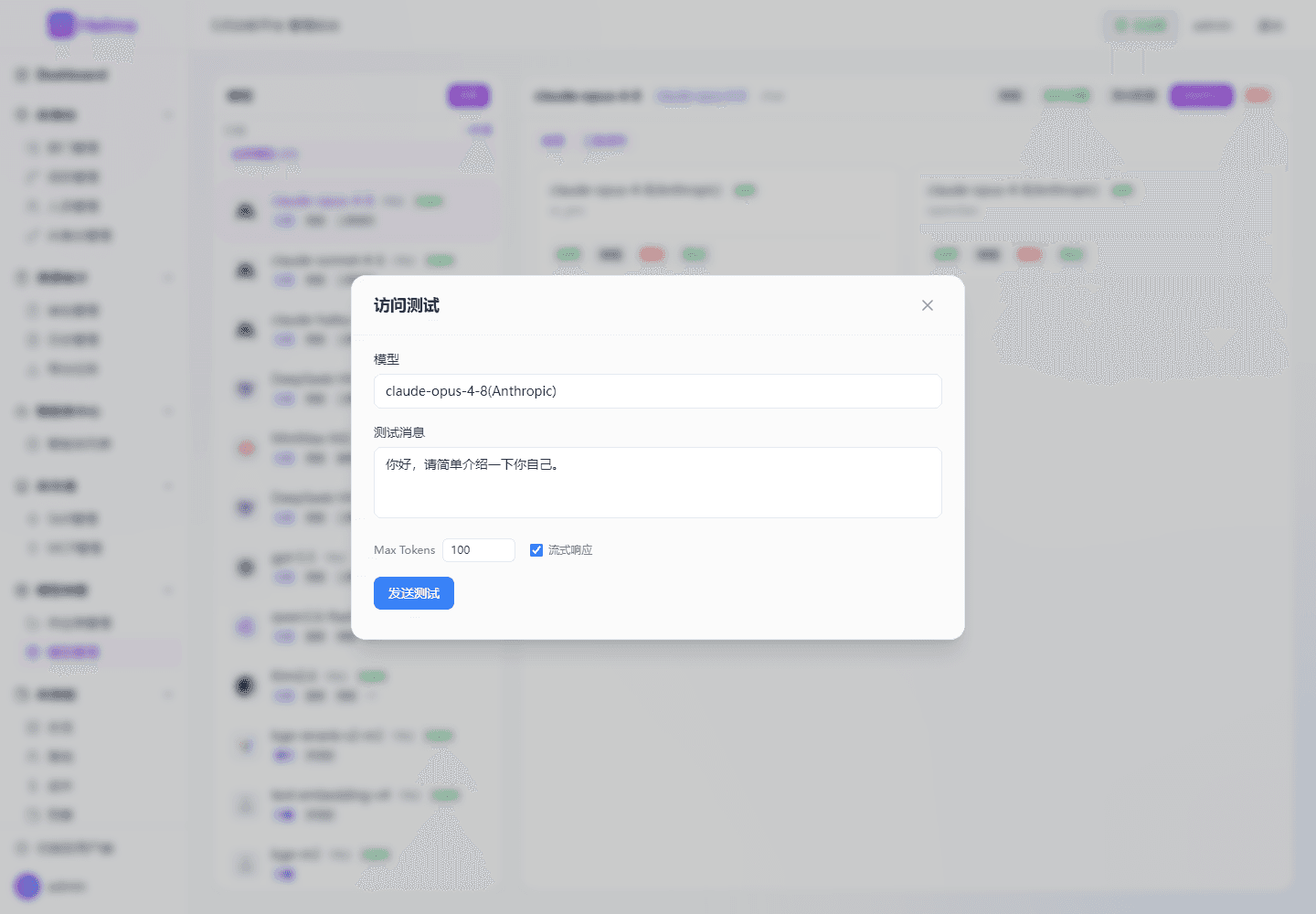
完成标志:测试状态成功,并且响应内容、耗时和 Token 数据正常。
| 测试结果 | 处理 |
|---|---|
401 或 invalid key | 返回供应商管理,编辑凭证并重新测试 |
| 404 | 检查 API Base 是否包含具体接口;检查厂商模型名 |
model not found | 从上游控制台复制厂商模型名,不要填写平台模型 ID |
unsupported parameter | 减少测试参数;确认后再使用“丢弃不支持参数” |
| 超时 | 检查网络和上游状态;必要时增加部署超时 |
| OpenAI 成功、Anthropic 失败 | 检查 Anthropic 凭证是否真的支持 /v1/messages |
添加第二条部署
再次点击“添加凭证”,选择另一套凭证并填写厂商模型名。每条部署都要单独测试成功。
同一模型下的部署应提供相同类别和相近能力。不要把对话模型和向量模型放在同一个平台模型 ID 下。
下一步:发布模型并配置路由。