
AIHelms Docs
供应商与凭证
在管理后台创建供应商、添加凭证并完成测试。
一套可用配置的关系是:供应商下面创建凭证,模型部署再选择凭证。
供应商 -> 凭证(格式、API Base、API Key)-> 模型部署(平台模型 ID、厂商模型名)创建供应商
- 进入“模型纳管 > 供应商管理”。
- 点击供应商列表右上角“新建”。
- 按下表填写。
- 点击“保存”。
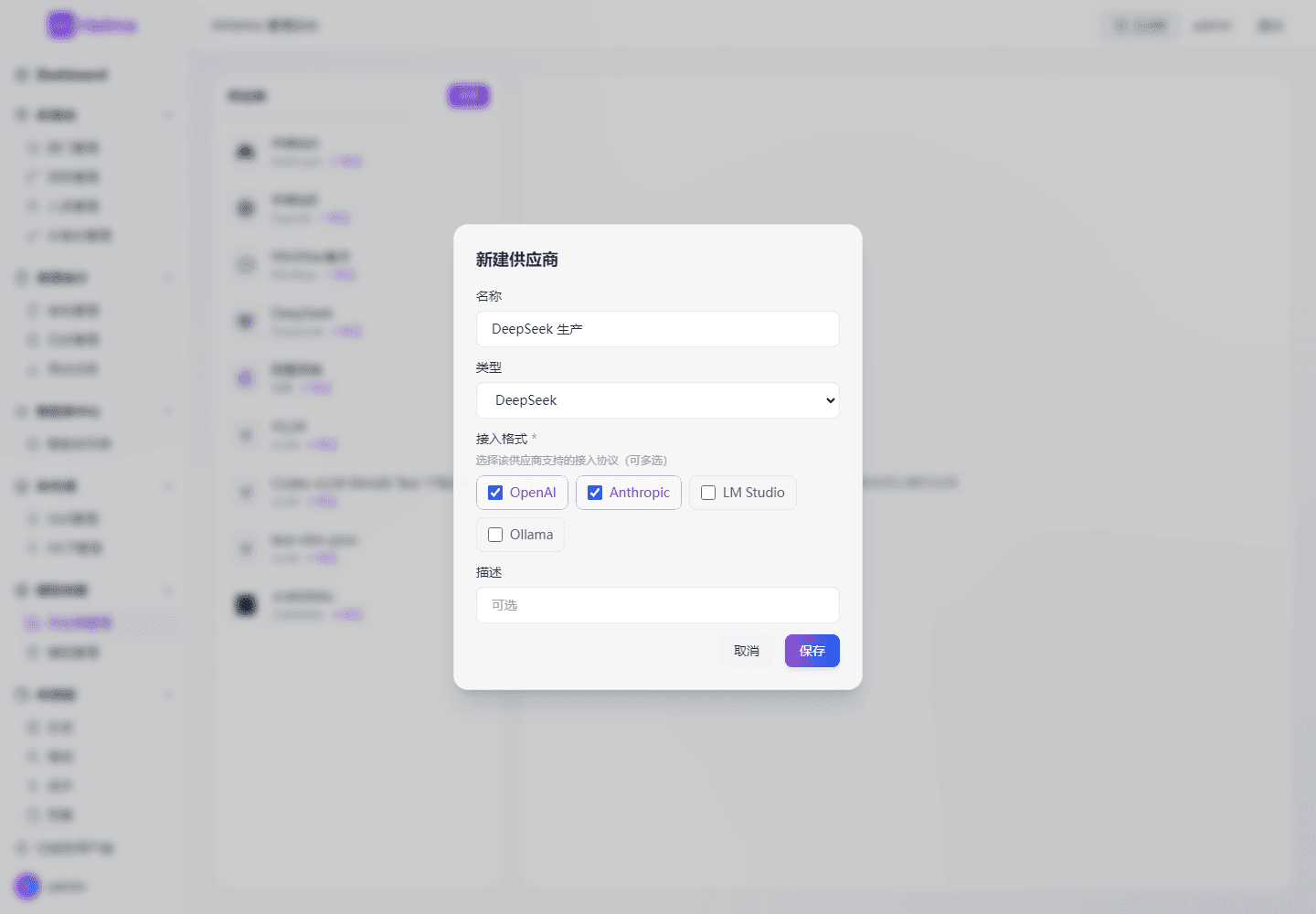
| 字段 | 填写方法 |
|---|---|
| 名称 | 填便于管理员识别的名称,例如“DeepSeek 生产” |
| 类型 | 选择真实上游;没有对应项时选“其他” |
| 接入格式 | 只勾选上游实际支持的格式,可多选 |
| 描述 | 可填写账号、区域或用途,不要填写 API Key |
类型和格式不确定时,先查供应商类型与接入格式。
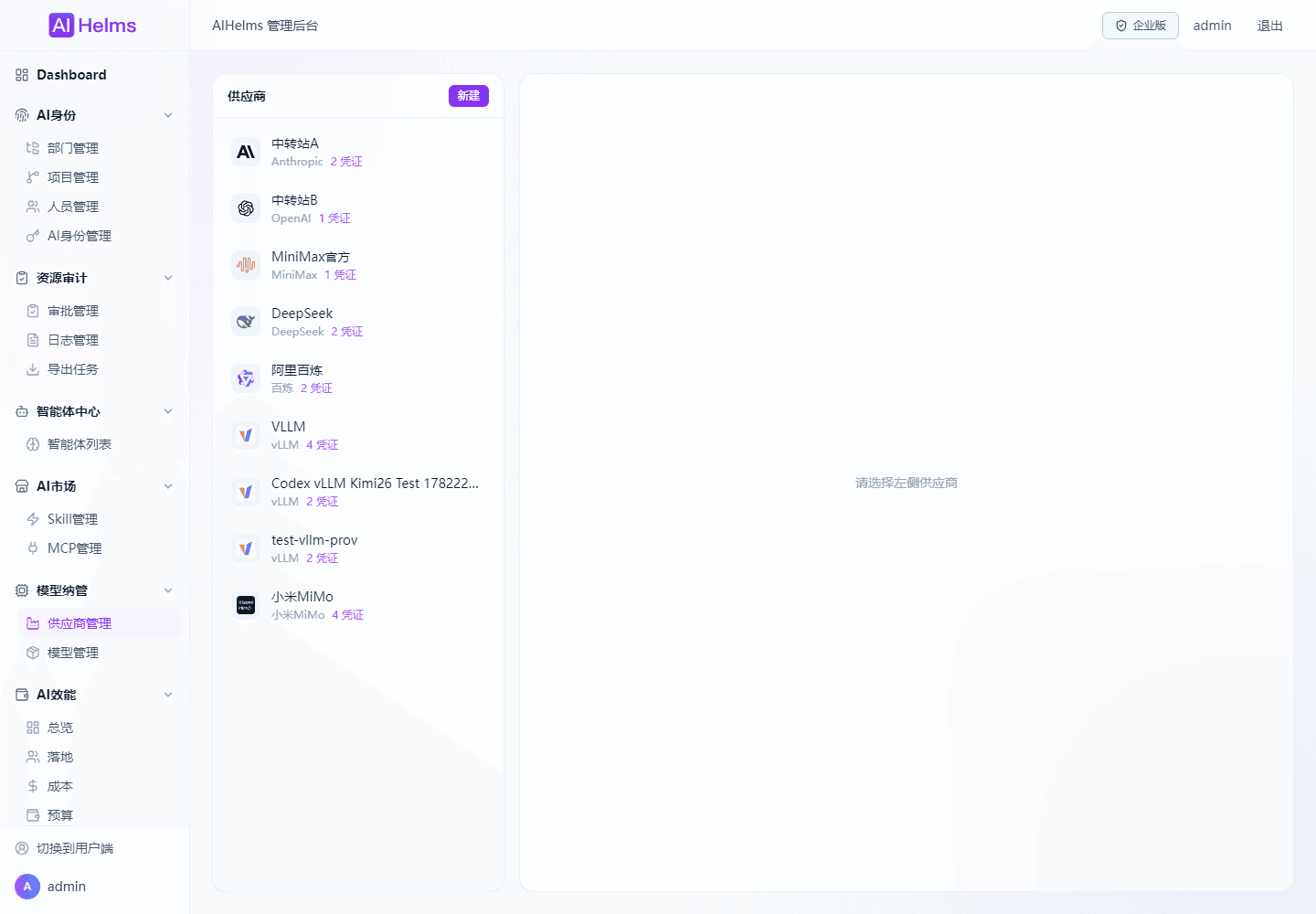
完成后,左侧供应商列表会出现新记录。点击该记录,右侧显示凭证区域。
创建凭证
- 在左侧选中刚创建的供应商。
- 点击右上角“新建凭证”。
- 按下表填写。
- 点击“保存”。
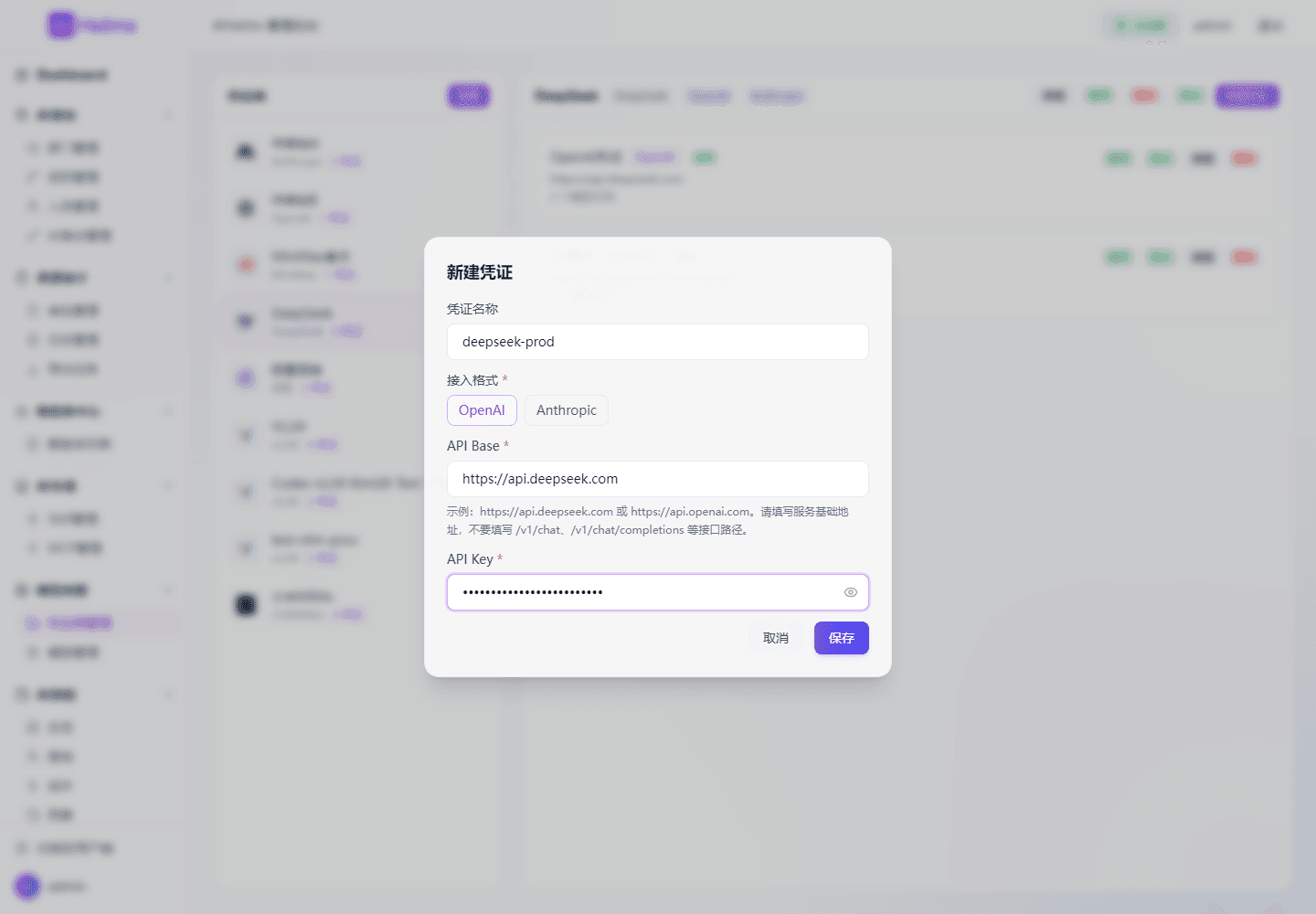
| 字段 | 填写方法 |
|---|---|
| 凭证名称 | 填账号或线路名称,例如 deepseek-prod-cn |
| 接入格式 | 从该供应商已勾选的格式中选择一种 |
| API Base | 填基础地址,不要填 /chat/completions 或 /messages |
| API Key | 粘贴上游密钥;Ollama 未启用鉴权时可留空 |
一套凭证只选一种格式。上游同时提供 OpenAI 和 Anthropic 接口时,创建两套凭证。
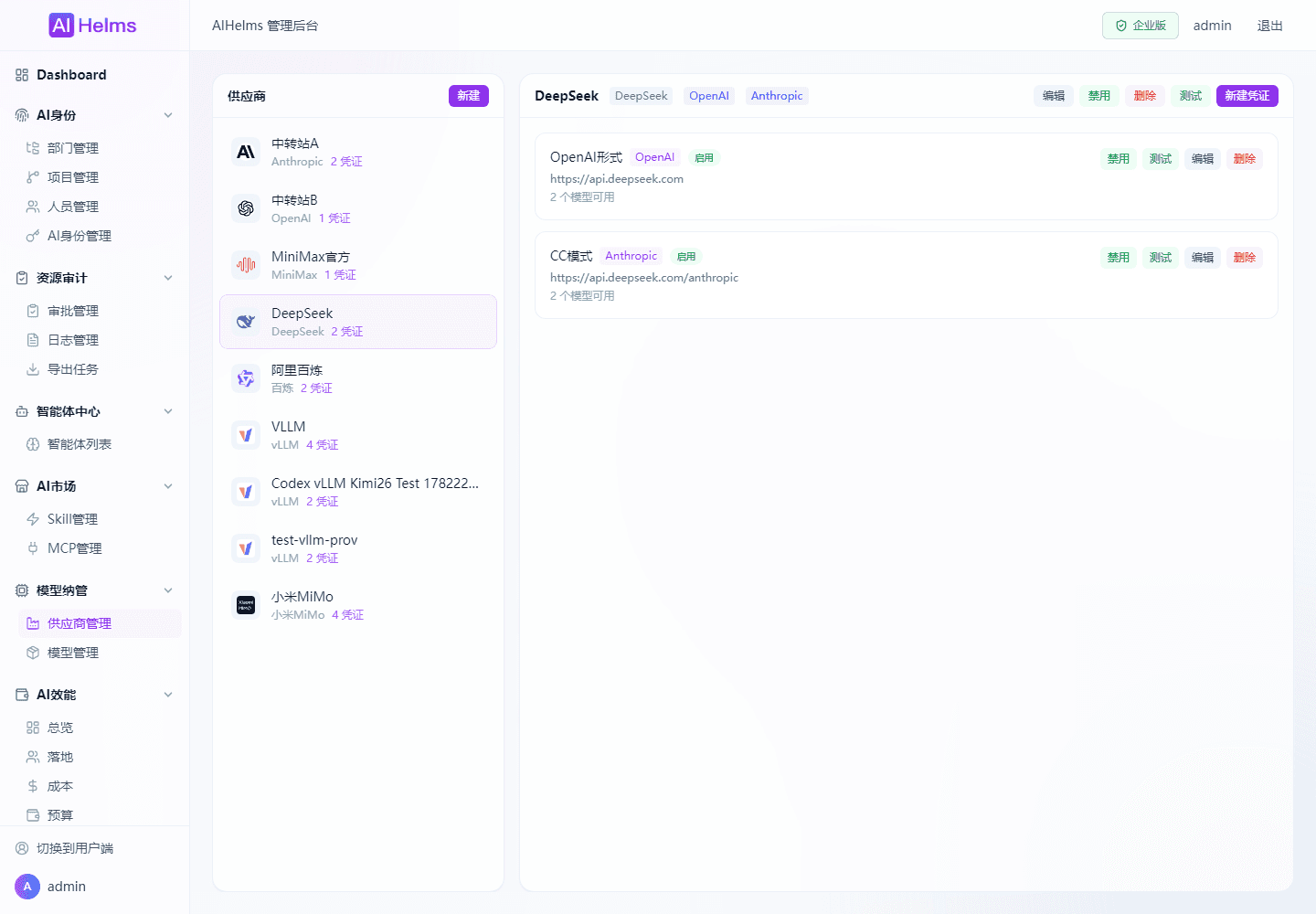
保存后,凭证卡片应显示名称、格式、API Base 和“启用”状态。
测试凭证
- 找到新凭证卡片。
- 点击卡片右侧“测试”。
- 等待测试结果。
测试成功后再创建模型。测试失败时按返回结果处理:
| 结果 | 处理 |
|---|---|
| 401 或 403 | 重新粘贴 API Key;确认密钥未过期且账号已开通接口权限 |
| 404 | 删除 API Base 末尾的具体接口路径;检查接入格式是否正确 |
| 400 或 422 | 检查 OpenAI 与 Anthropic 是否选反 |
| 连接超时 | 从 AIHelms 服务器检查域名、端口、防火墙和内网路由 |
| 凭证测试成功,模型测试失败 | 到模型部署检查厂商模型名和模型分类 |
编辑、禁用或删除
- 修改地址或密钥:点击凭证卡片的“编辑”,保存后重新测试。
- 临时停用线路:点击凭证卡片的“禁用”。引用该凭证的部署将不可用。
- 删除凭证:先删除或改绑引用它的模型部署,再点击“删除”。
- 删除供应商:先处理其下全部凭证和关联部署。
轮换 API Key 时,先新建一套凭证并测试,再把部署切换到新凭证,最后停用旧凭证。
下一步:创建模型和部署。