
AIHelms Docs
AI 身份
按部门、项目、人员和 AI 身份管理用户权限。
创建部门或项目
需要按组织管理用户时先创建归属:
- 进入“AI 身份 > 部门管理”,创建部门并设置上级部门。
- 跨部门项目进入“AI 身份 > 项目管理”创建。
- 保存后返回人员管理创建用户。
不需要部门或项目时可以直接创建用户。
创建用户
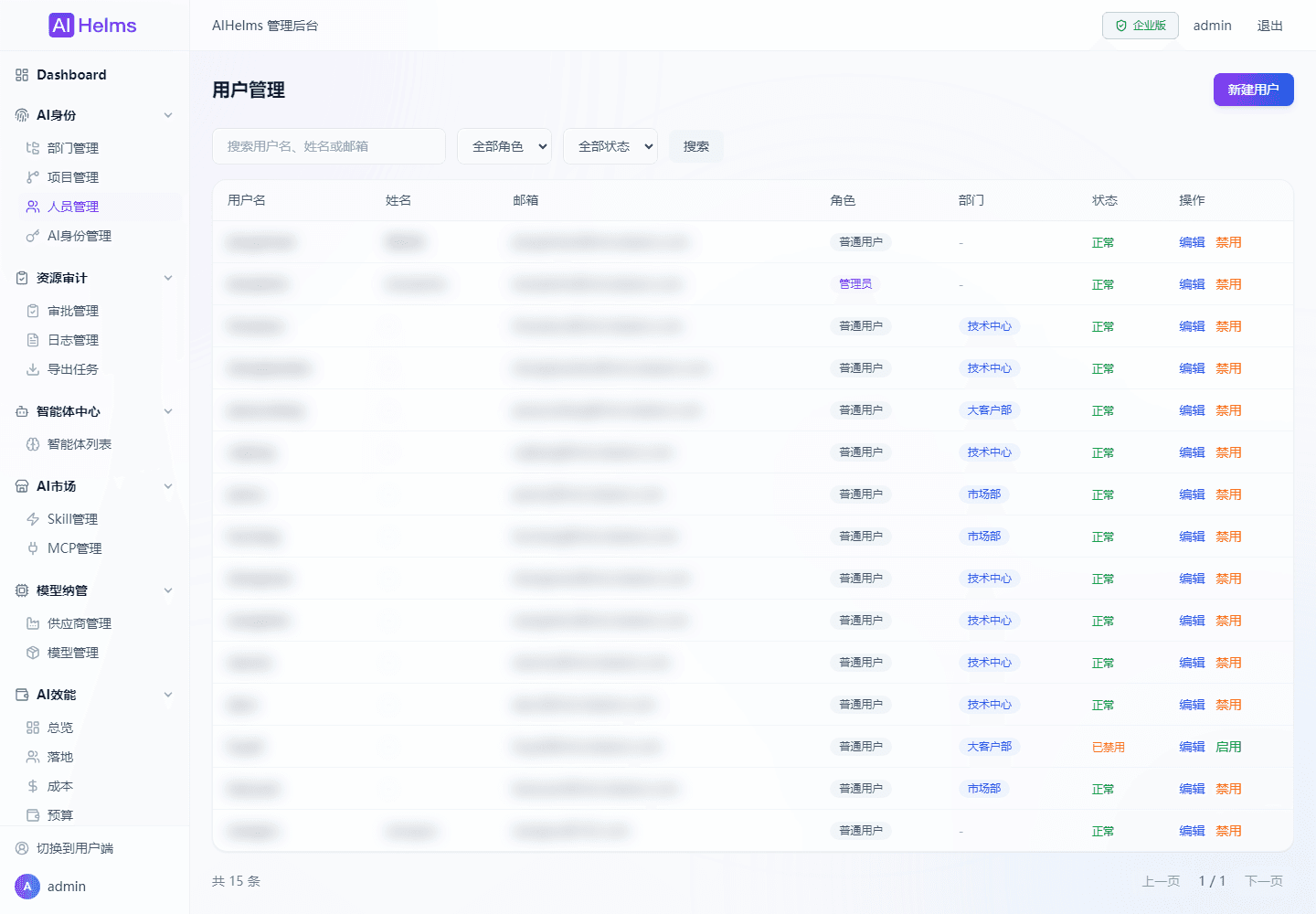
- 进入“AI 身份 > 人员管理”。
- 点击右上角“新建用户”。
- 填写用户信息。
- 点击“保存”。
| 字段 | 填写方法 |
|---|---|
| 用户名 | 员工登录名,不能与已有用户重复 |
| 邮箱 | 填有效邮箱地址 |
| 姓名 | 填审批和用户端显示名称 |
| 密码 | 设置初始密码,至少 6 位 |
| 角色 | 普通员工选普通用户;需要进入管理后台时才分配管理员角色 |
| 部门 | 从部门树选择,可留空 |
| 项目 | 可多选,可留空 |
保存后,用户列表会出现新用户,状态应为“正常”。系统同时创建该用户的个人主 Key。
给用户分配资源
- 进入“AI 身份 > AI 身份管理”。
- 选择“人员”标签,搜索用户名或姓名。
- 找到用户的主 Key,点击“编辑”。
- 在“可用 AI 资源”中勾选模型、MCP、Skill 或智能体。
- 设置预算和限流。
- 点击“保存”。
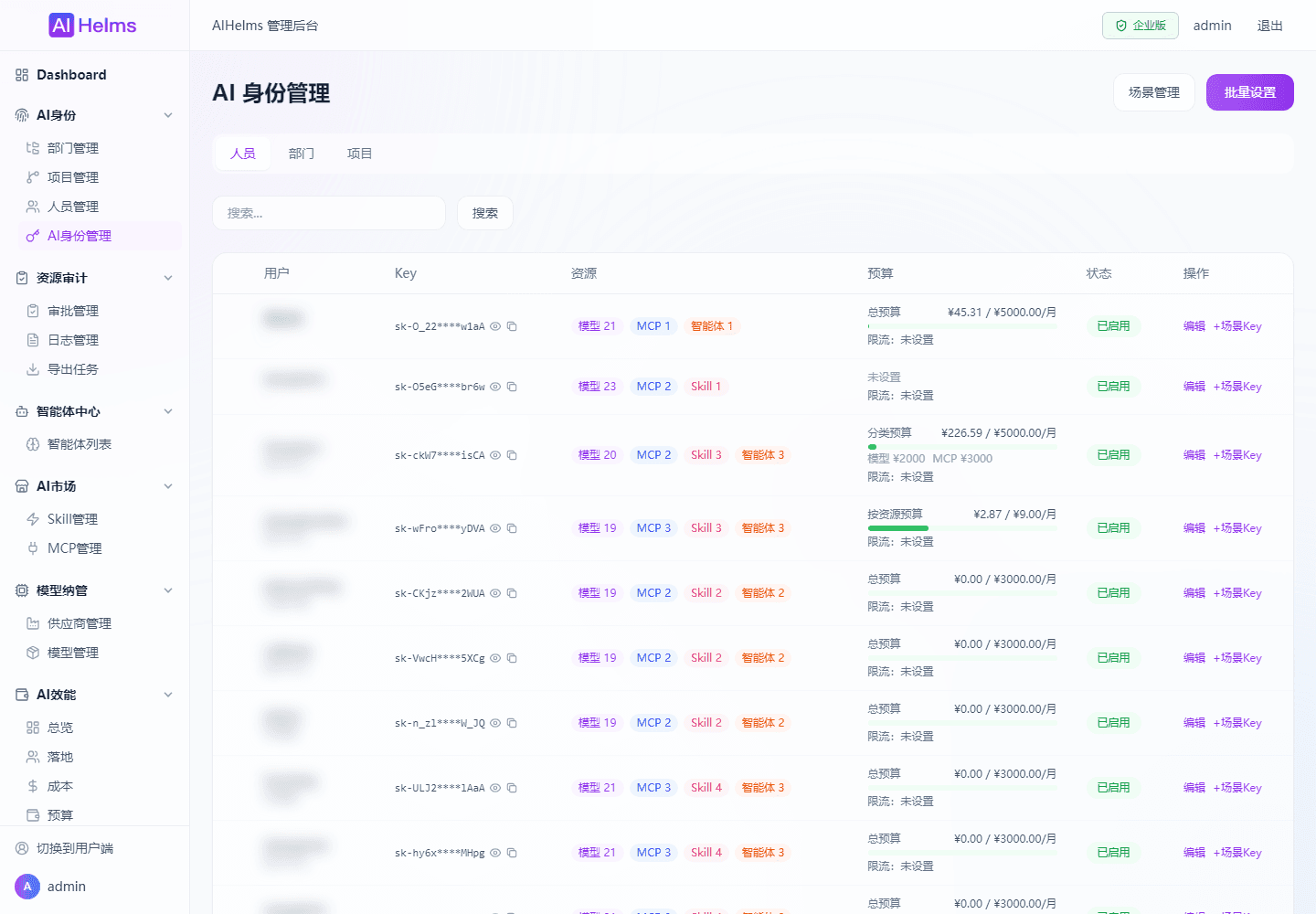
完成标志:列表中的“资源”列显示刚分配的资源数量,Key 状态为“已启用”。
再用该用户登录用户端,打开“我的 AI 身份”,确认资源已经出现。
设置预算
在编辑 AI 身份时选择预算周期和模式:
| 模式 | 填写方法 |
|---|---|
| 统一预算 | 所有已选资源共用一个金额 |
| 分类预算 | 分别设置模型和 MCP 预算,可继续细分到单个资源 |
| 自定义 | 为每个已选模型或 MCP 单独填写金额 |
周期可选日、周或月。预算用于展示和归集,达到金额后不会自动停用 Key。
设置调用限制
| 模式 | 填写方法 |
|---|---|
| 不限流 | 不设置平台侧 RPM、TPM 和并发限制 |
| 总限流 | 为整个 Key 设置 RPM、TPM 和最大并发 |
| 分模型限流 | 为每个已选模型分别设置 RPM 和 TPM |
保存后,用该 Key 发起一次请求。返回 429 时,重新打开 Key 检查限制值;还要确认模型部署没有开启“透传”。
创建场景 Key
需要把一个用户的不同业务分开统计时:
- 在 AI 身份管理中找到该用户。
- 点击右侧“+场景 Key”。
- 选择场景,填写 Key 名称和描述。
- 单独选择资源、预算和限流。
- 点击“保存”,复制新 Key 到对应客户端。
个人主 Key 用于用户日常使用,场景 Key 用于独立业务。不要把个人主 Key 交给多人共用。
批量设置
- 点击页面右上角“批量设置”。
- 选择人员范围。
- 选择要修改的资源、预算或限流。
- 核对影响人数并确认。
- 抽查一个用户的 Key 详情和用户端页面。
停用用户或 Key
- 员工离职:在“人员管理”点击该用户的“禁用”。
- 单个场景停用:在“AI 身份管理”停用对应 Key。
- Key 泄露:先停用旧 Key,再查日志、创建新 Key、更新客户端,最后删除旧 Key。
停用后用旧 Key 测试一次,确认请求已经被拒绝。
下一步:资源审计。