
AIHelms Docs
用户指南
登录用户端,查看 AI 身份、申请资源、复制接入信息并检查用量。
用户端用于查看和使用管理员分配给你的 AI 资源。常用入口包括“我的 AI 身份”“模型广场”“AI 市场”和“智能体中心”。
第一次登录
- 打开管理员提供的 AIHelms 用户端地址。
- 输入用户名或邮箱及初始密码。
- 登录后打开右上角账号菜单,修改初始密码。
- 进入“我的 AI 身份”,确认身份状态为“已激活”。
查看我的 AI 身份
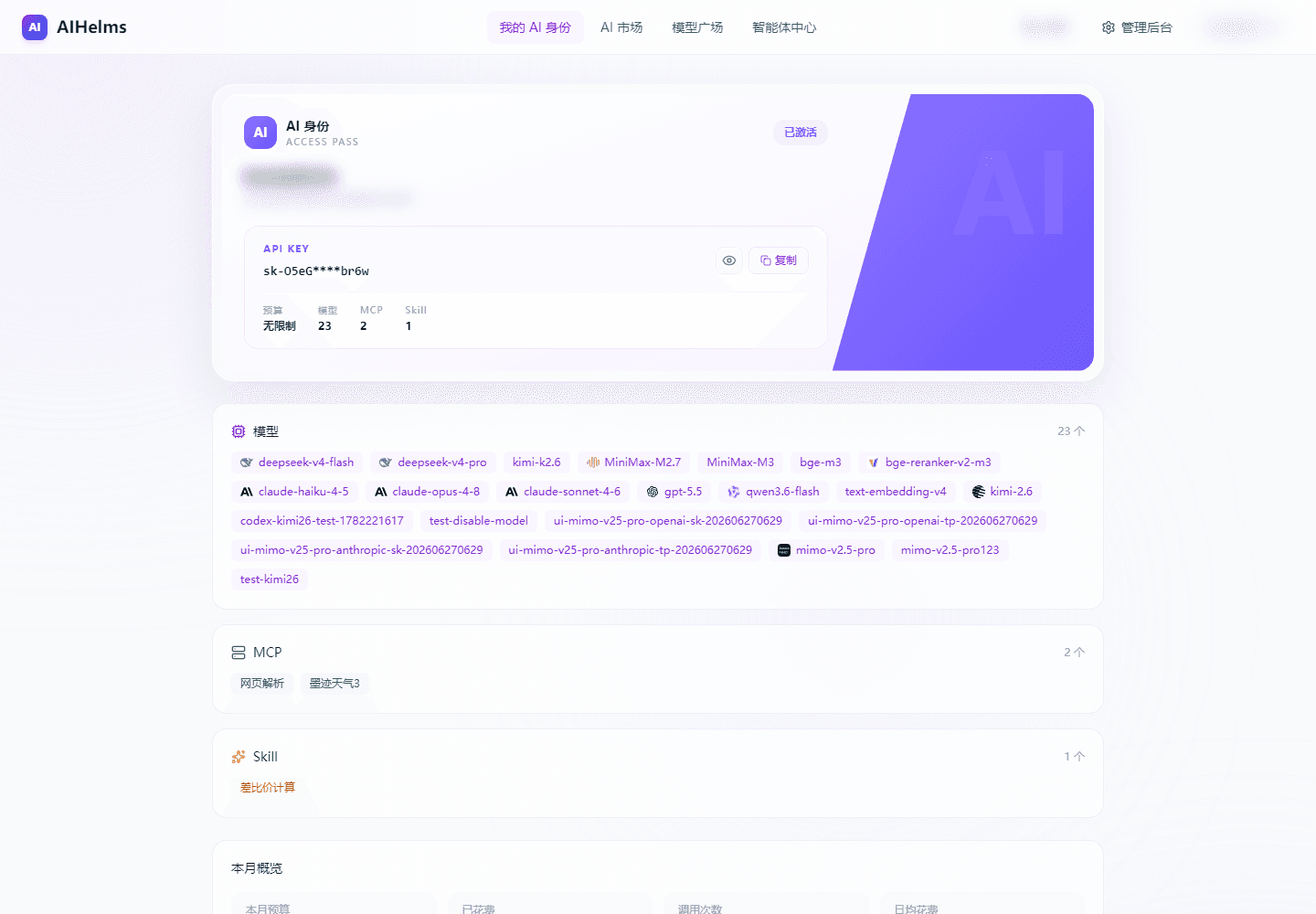
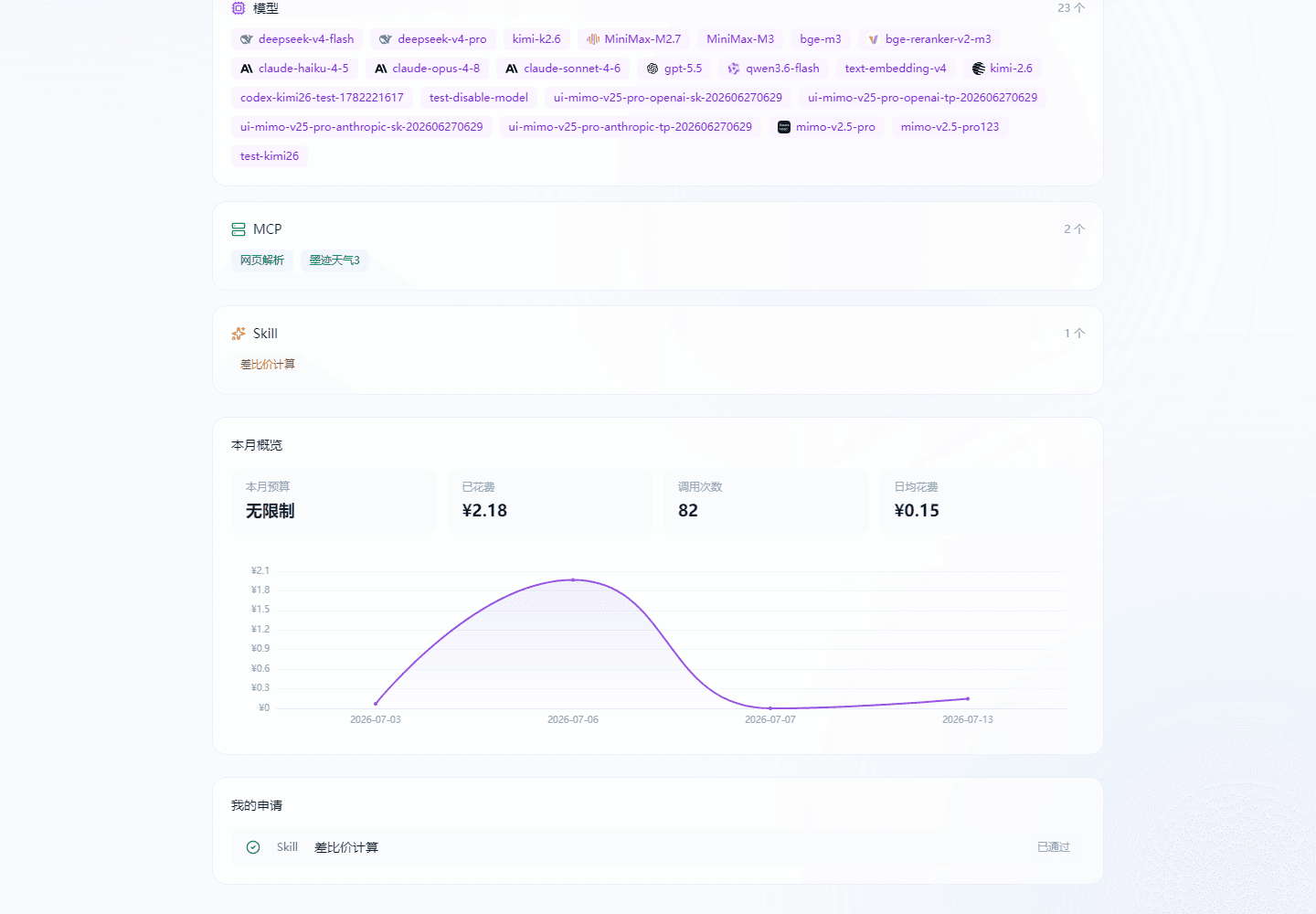
“我的 AI 身份”页面显示你的 Key、已授权资源和本月使用情况。
| 页面内容 | 说明 |
|---|---|
| API Key | 你的 AI 身份凭证,用于模型和工具调用 |
| 状态 | “已激活”表示当前身份可以使用 |
| 预算 | 管理员为该身份设置的预算范围 |
| 模型、MCP、Skill | 当前已经授权给你的资源及数量 |
| 本月概览 | 本月花费、调用次数和日均花费 |
| 我的申请 | 资源申请及处理结果 |
点击 Key 右侧的“复制”后,把 Key 保存到系统凭证工具或客户端的密钥配置中。不要把完整 Key 发到群聊、工单截图或代码仓库。怀疑泄露时,立即联系管理员停用并更换。
如果页面显示“管理员尚未为你分配 AI 身份”,请把账号或邮箱发给平台管理员,由管理员检查人员状态和个人主 Key。
申请模型
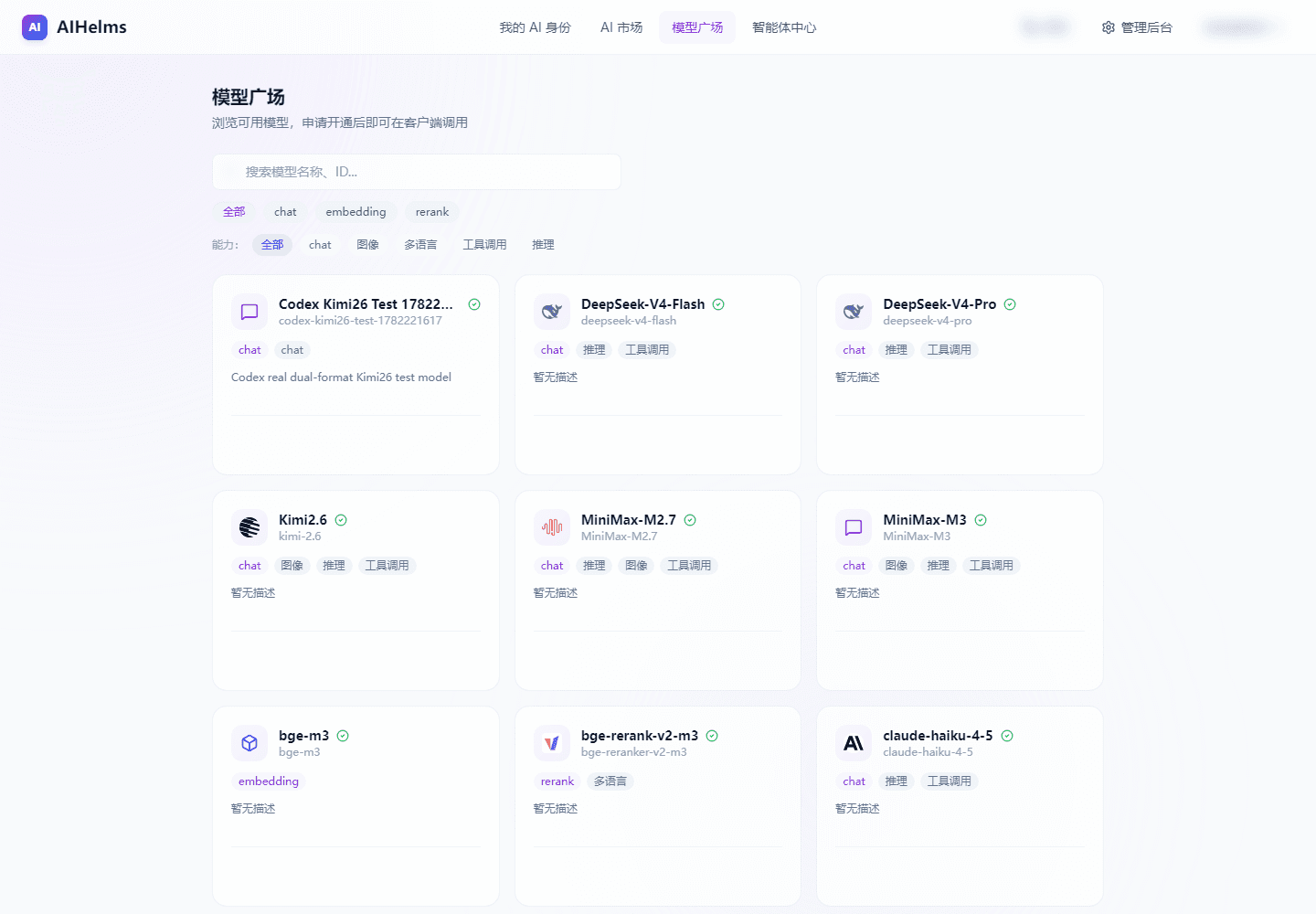
- 打开“模型广场”。
- 使用名称、分类或能力筛选目标模型。
- 点击模型卡片查看说明和接入信息。
- 如果页面显示“申请使用”,填写用途并提交。
- 审批通过后刷新页面,再查看接入信息。
获取客户端接入信息
配置客户端通常需要三个值:
| 值 | 获取位置 |
|---|---|
| AI 身份 Key | 我的 AI 身份 |
| Endpoint | 模型广场 > 目标模型 > 查看接入信息 |
| 模型 ID | 模型广场 > 目标模型 > 查看接入信息 |
接入信息可能提供两种模型 ID:
| 模型 ID | 常见用途 |
|---|---|
<model-id> | Codex、WorkBuddy 和 OpenAI 兼容客户端 |
<model-id>(Anthropic) | Claude Code 和 Anthropic 兼容客户端 |
复制时保留模型 ID 的大小写、连字符和后缀。不要使用模型卡片上的显示名称代替模型 ID。
使用 AI 市场
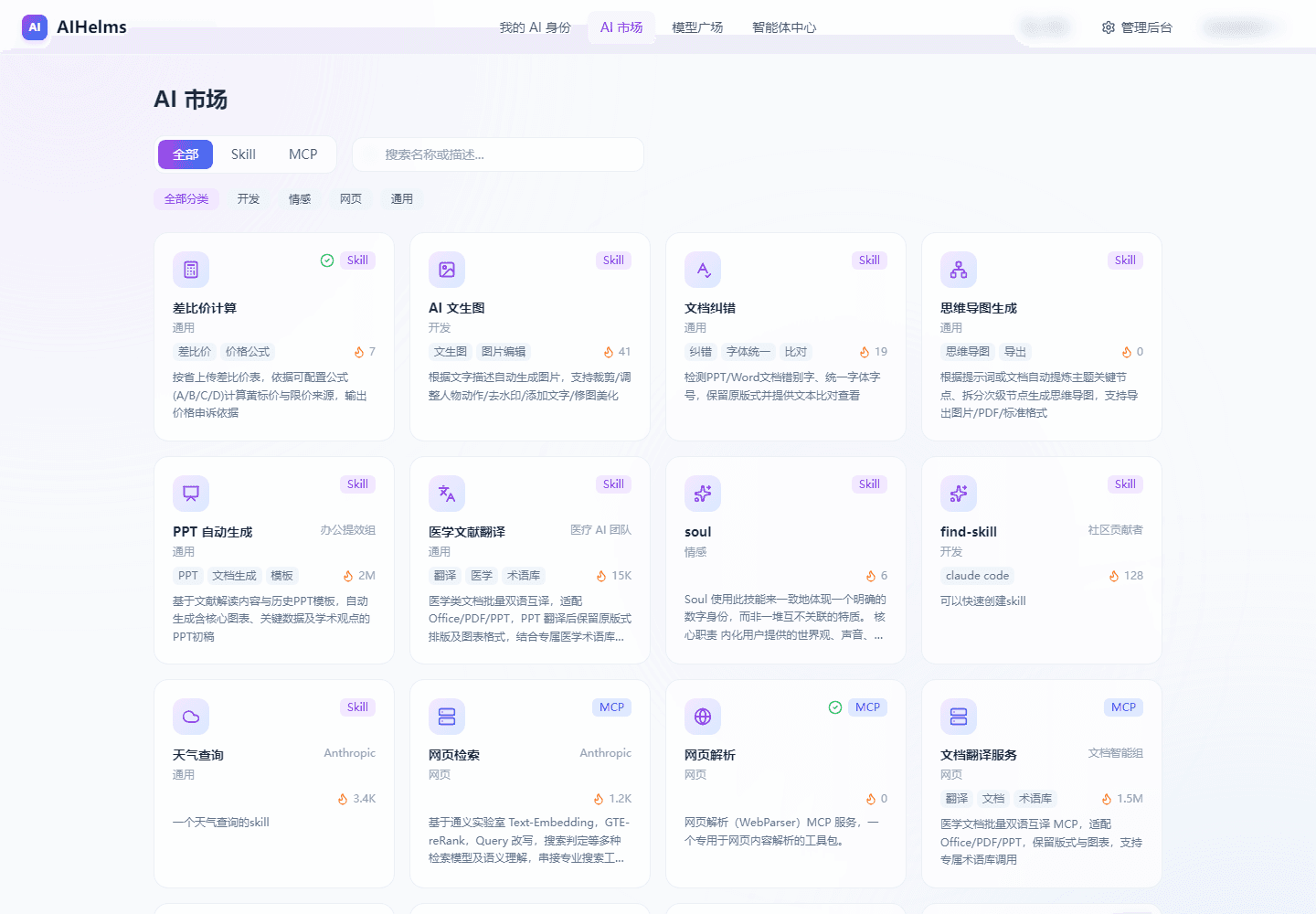
AI 市场提供 Skill 和 MCP Server。公开资源可以直接查看,需要审批的资源先提交使用申请。
安装 Skill
- 打开目标 Skill。
- 查看作者、版本、说明和使用范围。
- 点击“安装 Skill”。
- 复制页面提供的安装提示词,交给支持安装 Skill 的客户端执行。
安装提示词可能包含与你的 AI 身份关联的信息,不要转发给其他账号使用。
接入 MCP Server
- 打开目标 MCP Server。
- 点击“查看接入信息”。
- 复制页面生成的配置。
- 按客户端要求写入 MCP 配置文件并重启客户端。
- 确认客户端工具列表出现目标工具,再执行一次简单调用。
使用智能体
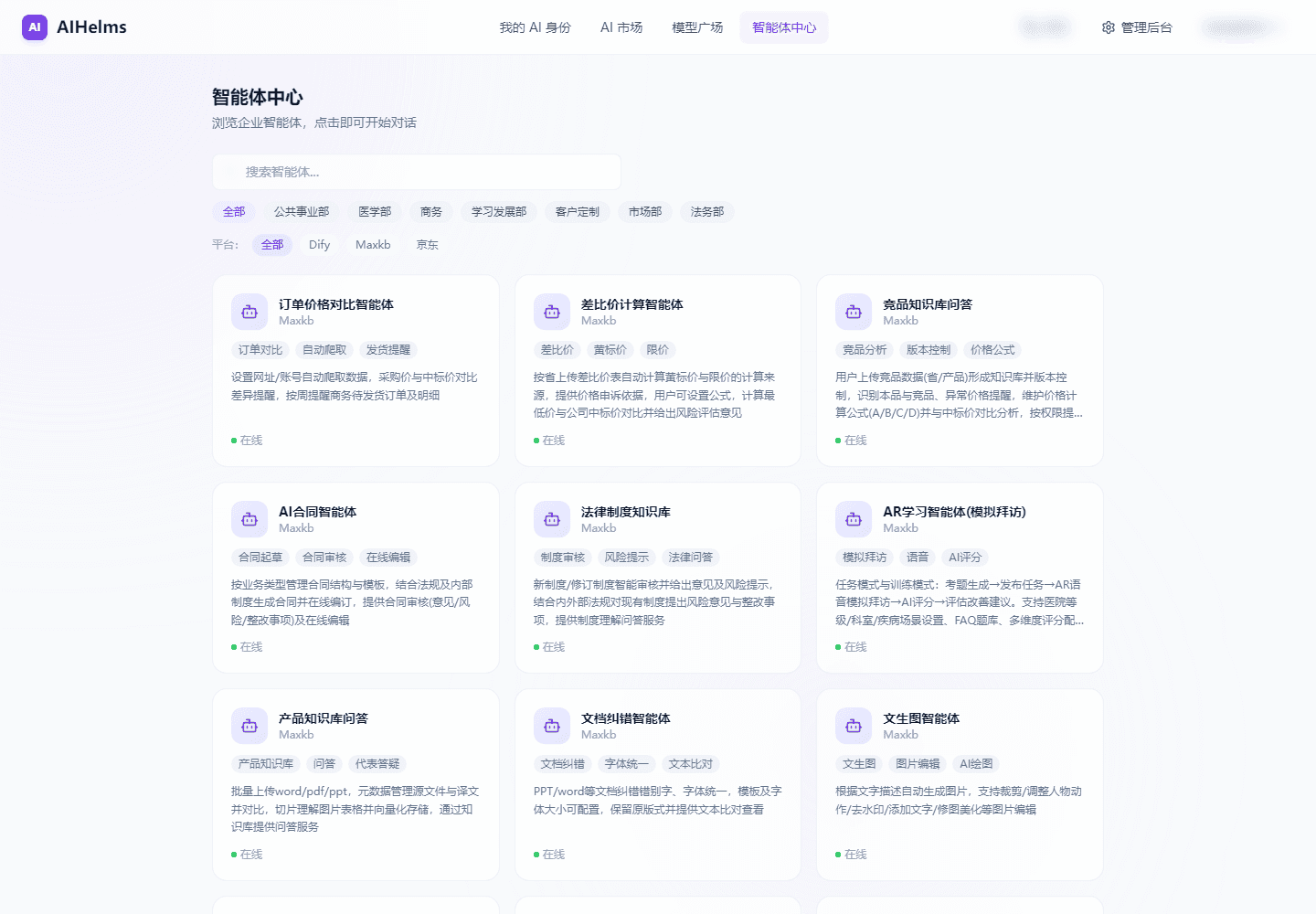
在智能体中心按名称、分类或平台查找智能体。标记“需申请”的智能体需要先提交用途,审批通过后才可使用。
查看用量
“我的 AI 身份”按月显示花费和调用次数。刚完成的调用可能需要稍等片刻才会显示。发现用量异常时,先记录时间、使用的客户端和模型,再联系管理员查询调用记录。
常见问题
| 现象 | 处理方法 |
|---|---|
| 没有 AI 身份 | 联系管理员检查人员状态和个人主 Key |
| 能看到模型但不能使用 | 提交申请,或请管理员把模型加入你的 AI 身份 |
| 返回 401 | 重新复制完整 Key,检查前后是否带空格 |
返回 model not allowed | 当前 Key 没有该模型权限,或模型 ID 填错 |
| Claude Code 找不到模型 | 使用带 (Anthropic) 后缀的模型 ID |
| 用量没有立即更新 | 稍后刷新;仍异常时把调用时间发给管理员 |
| MCP 配置后没有工具 | 重启客户端,检查配置格式和资源权限 |
客户端配置见 Claude Code、Codex 和 WorkBuddy。